paed.ML® und opsi: Ein moderner opsi-configed für die Zukunft

opsi-configed: Neue grafische Admin-Oberfläche für das IT-Management opsi

Opsi (Open PC Server Integration) hat seine Admin-Oberfläche Configed überarbeitet. Kundinnen und Kunden erhalten nach der Installation der Version 4.3.6 ein aufgeräumtes Design mit neuem Layout und optimierter Navigation, vielen Detailverbesserungen und einen optionalen Dark-Mode.

Details zu den neuen Features finden Sie im Blogartikel von opsi:
Neue Features von opsi-configed 4.3.6

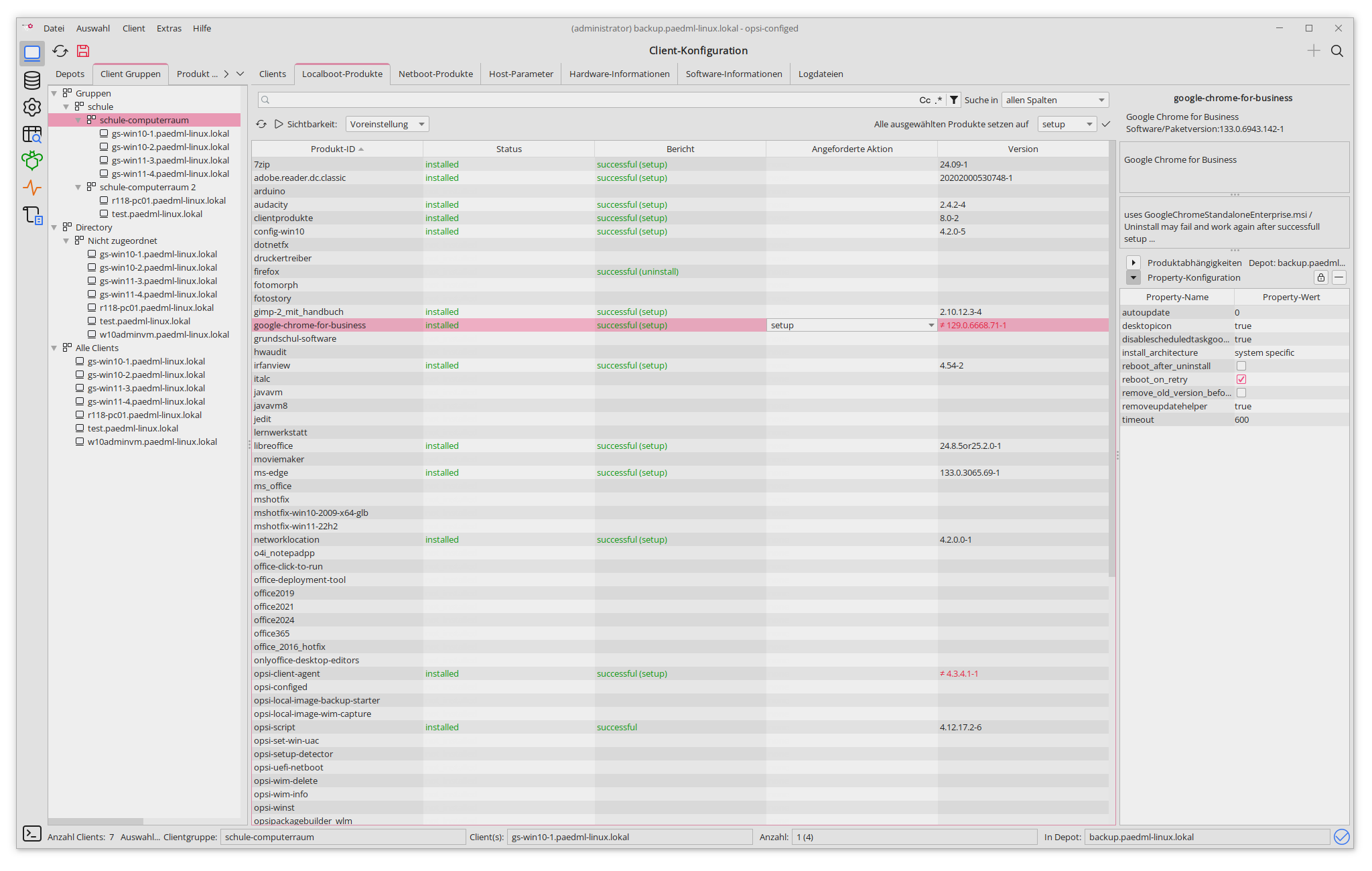
Der opsi-configed präsentiert sich in der neuen Version 4.3.6 mit überarbeitetem Design, verbesserter Navigation und einem optionalen Dark-Mode. IT-Administratorinnen und Administratoren profitieren von einer optimierten Benutzeroberfläche und zahlreichen Detailverbesserungen. Das Update kann direkt über den opsi-configed ausgerollt werden – für ein noch effizienteres IT-Management. | Screenshot LMZ

Die Vorteile der neuen Version nutzen

Der opsi-configed ist das zentrale Verwaltungswerkzeug für das IT-Managementsystem opsi. Über die Benutzeroberfläche lassen sich Windows-Clients in einem Netzwerk effizient verwalten. Das Tool erleichtert Schulen die Administration großer Rechner-Netzwerke und sorgt für eine standardisierte, automatisierte IT-Verwaltung. Mit opsi-configed können unter anderem folgende Aufgaben durchgeführt werden:

  • Softwareverteilung und -installation auf mehreren Rechnern gleichzeitig
  • Betriebssysteminstallation und -Wartung
  • Inventarisierung von Hard- und Software
  • Automatisierte Updates und Konfigurationsänderungen.

Hinweise zur Installation der neuen Version des opsi-configed 4.3.6

Die neue Version 4.3.6 des opsi-configed können Sie, wie alle Software-Updates, über den opsi-configed ausrollen. Bitte beachten Sie, dass Sie nach der Installation der neuen Version zum Starten des opsi-configed die Verknüpfung „opsi-configed“ im Startmenü im Ordner „opsi.org“ verwenden. Ersetzen Sie andere Verknüpfungen zum opsi-configed durch diese Verknüpfung.

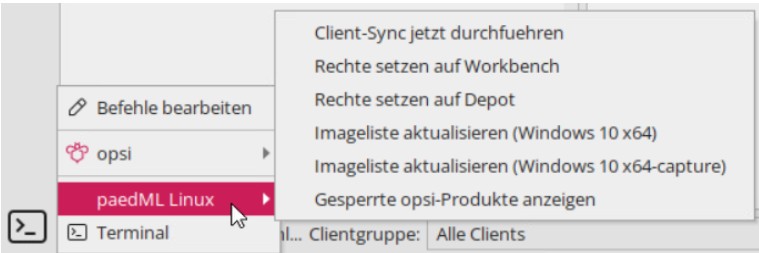
Die Befehle, die bisher im Menü unter „Server-Konsole“ zu finden waren, finden Sie ab dieser Version in der Symbolleiste (siehe neben stehender Sceenshot).